
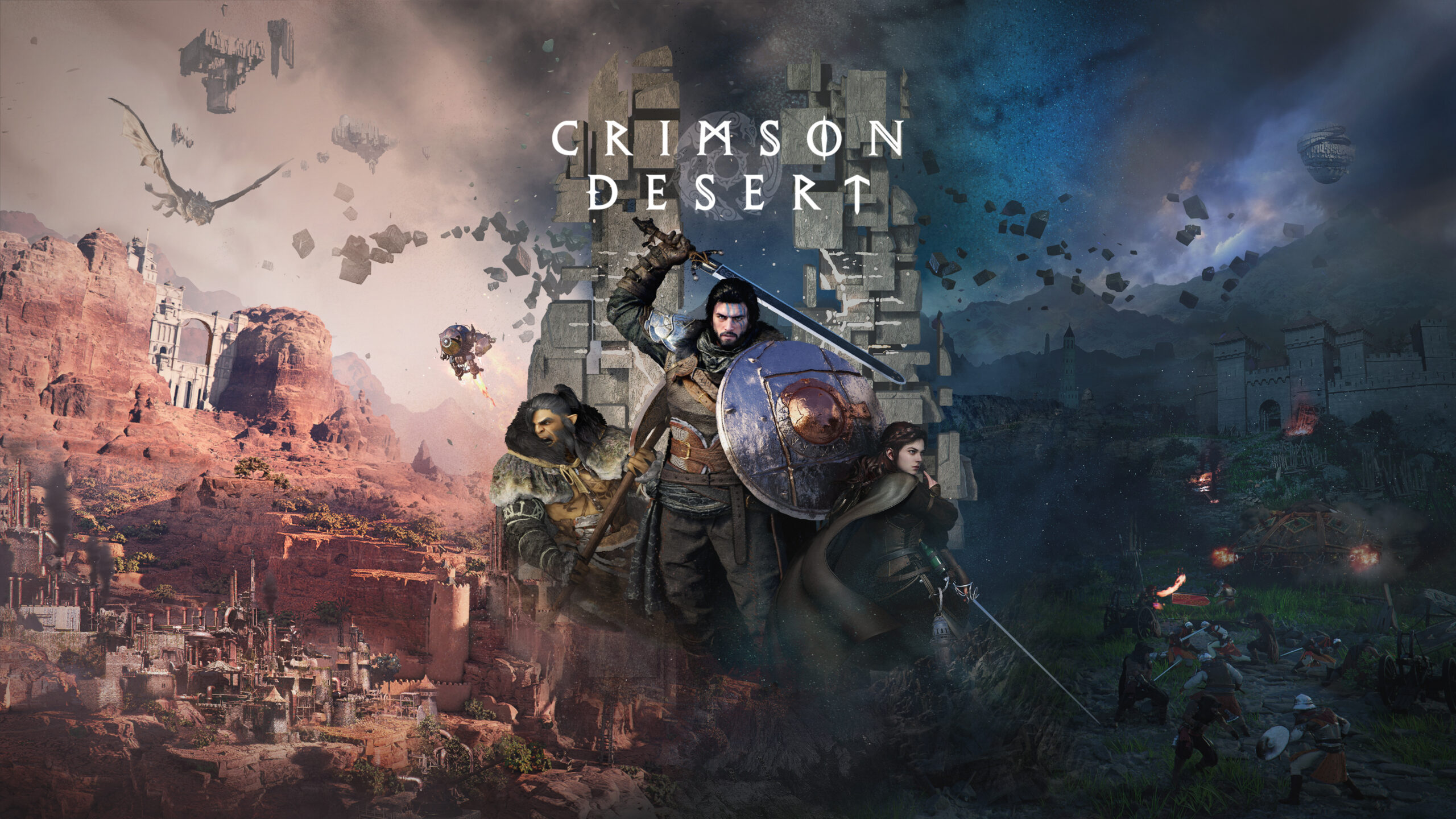
この記事では、PC版紅の砂漠でなるべく見かけ上のクオリティを落とさずにフレームレートを上げるためのおすすめ設定を紹介します!
グラフィックの設定はオプションメニューのグラフィックから可能です。
次のように設定してください
モデル品質
おすすめ設定:ウルトラ
キャラクターや物体の精細さに影響します。高いほどディティールが増しますが負荷が増えます。
テクスチャ品質
おすすめ設定:シネマティック
物体表面の解像度に影響します。このゲームでは高い設定でもビデオメモリ消費が少ないのでなるべく高くしましょう。
ただし、VRAM 6GBのグラフィックボードの人はウルトラ以下に調整してください。
影品質
おすすめ設定:ウルトラ
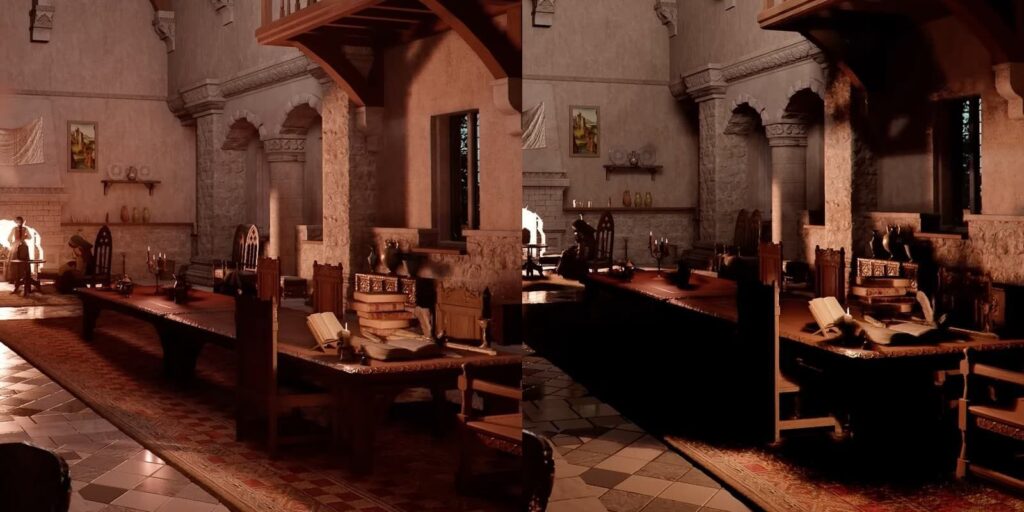
レイトレーシング
おすすめ設定:オン
光の反射や拡散を正確に計算して表現します。負荷が高いですが、オンにした方が美しく見えます。
PCスペックが低めの人はオフにしてください。
ただし、他のゲームよりは軽量のレイトレーシングなのでオンでも心配いりません。
▼画像の左がレイトレーシングオン・右がオフ
ライティング品質
おすすめ設定:ウルトラ
光が人や物体に当たった時の表現をリアルで自然にします。見た目の影響が大きいです。
反射品質
おすすめ設定:シネマティック
水面やガラスなどの映り込みに影響します。負荷が高いため、重いという人はこの設定を下げてください。
高度な天候エフェクト
おすすめ設定:オン
天候の表現を強化します。
水品質
おすすめ設定:シネマティック
植生の密度
おすすめ設置:シネマティック
PCスペックが低めの人は中設定推奨
草や木の表示数が増えます。
ボリュームフォグ品質
おすすめ設定:高
霧や煙などを立体的に表現するものです。非常に負荷が高いのでPCスペックにあわせて調整してください。
エフェクト品質
おすすめ設定:シネマティック
様々な視覚効果の品質です。
シミュレーション品質
おすすめ設定:シネマティック
物理演算に影響します。高いほど物体が動く際にリアルになります。
ポストプロセス効果品質
おすすめ設定:シネマティック
アップスケーリング
おすすめ設定:DLSS 4.0 DLAA または FSR 4 Native
※NVIDIA RTX 40/50シリーズの人は DLSS 4.5がオススメ
※NVIDIA RTX 20/30シリーズの人は DLSS 4.0
AIを使って解像度を上げることで負荷を抑えます。このゲームでは必須級です。
NVIDIAならDLSS、AMDならFSR
⚠️フレームレートが出ないという人はDLAA→バランスにしてください
レイリコンストラクション(Ray Reconstruction)
おすすめ設定:オフ
負荷が激重です🔥
ハイスペックPCの人はオン推奨
レイトレーシングのノイズを除去します。オンにすれば最も綺麗な見た目になります。
ただし、これをオンにした時に雨のエフェクトが消えるバグがあります。
Ray Reconstructionオンの時のアップスケール解像度
おすすめ設定:DLSS パフォーマンス
ややこしいかもしれませんが、Ray ReconstructionをオンにするならDLSSはパフォーマンスにした方が良いです。
レイリジェネレーション(Ray Regeneration)
おすすめ設定:オフ
ハイスペックPCの人はオン
AMD版のノイズ除去機能です。
NVIDIA Reflex
おすすめ設定:オン
操作遅延を減らします。
超低スペックPC向け設定
PCの性能がかなり低い人向け。RTX 3050やRTX 2050など
| モデル品質 | 低 |
| テクスチャ品質 | 中 |
| 影品質 | 低 |
| レイトレーシング | オフ |
| ライティング品質 | 中 |
| 反射品質 | 低 |
| 高度な天候エフェクト | オフ |
| 水品質 | 中 |
| 植生の密度 | 低 |
| ボリュームフォグ品質 | 中 |
| エフェクト品質 | 低 |
| シミュレーション品質 | 中 |
| ポストプロセス品質 | 高 |
コメント